
Si votre système n'a pas déjà Secure Boot et TPM 2.0 activés, vous devrez peut-être effectuer
Modifying BIOS settings)
Modifications de la configuration du BIOS (éventuellement après une mise à jour du micrologiciel pour du matériel plus ancien ou une auto-modification des paramètres du BIOS)
ordinateurs assemblés). Il se peut également que votre machine ne réponde pas à la configuration matérielle requise.
exigences. Les sections suivantes décrivent la procédure d'évaluation du démarrage sécurisé et
Prérequis TPM 2.0 et modifications de configuration nécessaires.
Les informations qui suivent sont destinées à être complétées par une consultation attentive de
documentation des fournisseurs de cartes mères. Des erreurs peuvent laisser une machine dans un
état non amorçable, soyez donc prudent et méticuleux en suivant les instructions du fabricant
instructions. Nous ne sommes pas responsables des dommages causés au système en raison d'une action de l'utilisateur ou
matériel.
Étape 1 : Valider que TPM 2.0 est disponible
Appuyez sur [Win]+R ou sélectionnez Exécuter dans le menu Démarrer. Tapez tpm.msc dans la boîte de dialogue et appuyez sur Entrée ou sélectionnez OK pour afficher une application dont le contenu est illustré ci-dessous :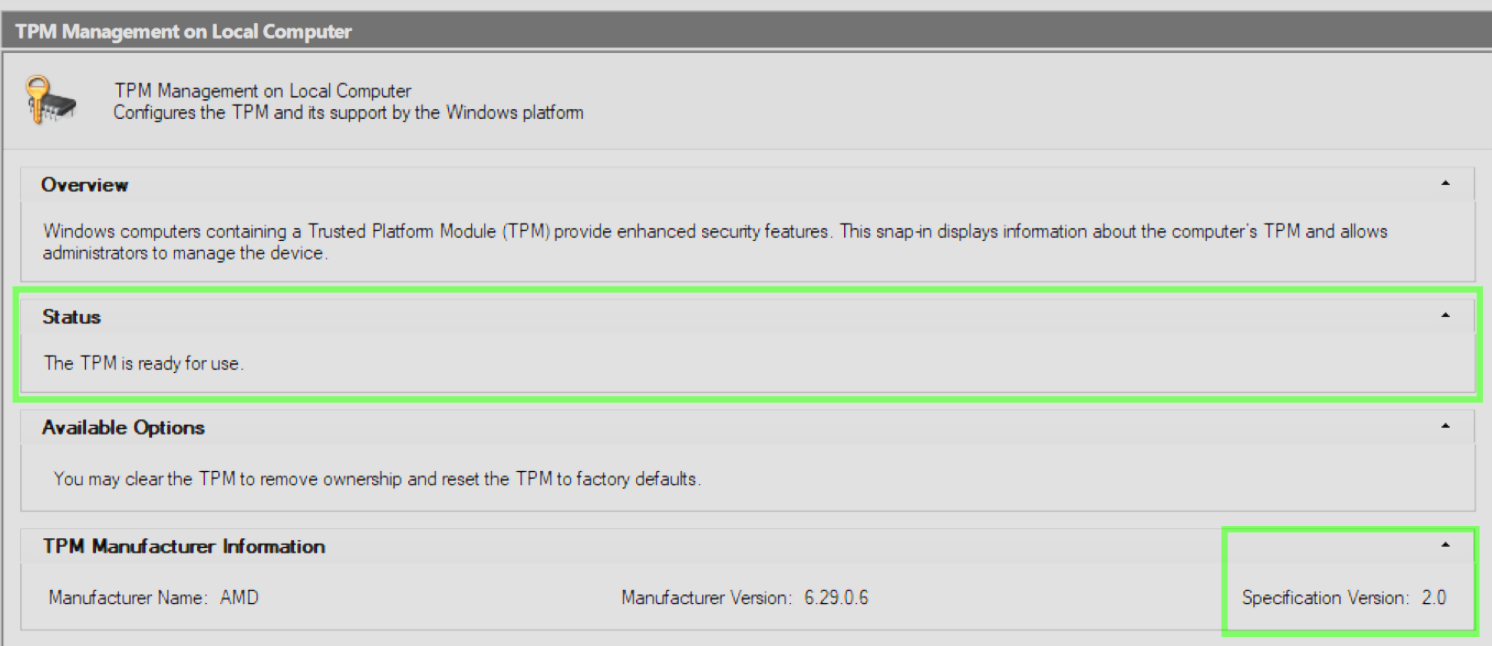
Les régions dans les contours verts ci-dessus sont les sections à confirmer.
Si vous voyez un message indiquant « Le module de plateforme sécurisée est prêt à être utilisé » avec « Version de spécification : 2.0 » comme illustré ci-dessus, le module TPM 2.0 est correctement configuré et vous pouvez passer à l’Étape 2.
Si vous voyez un message indiquant « TPM compatible introuvable », vous devrez déterminer si TPM 2.0 est disponible sur votre PC et l’activer dans le BIOS si c’est le cas (voir Étape 1a). Si vous voyez une version de spécification inférieure à 2.0, vous devrez peut-être flasher le firmware de la carte mère. Consultez Étape 1b pour obtenir des conseils à ce sujet.
Étape 1a (si nécessaire) : Activation de TPM 2.0 sur les appareils pris en charge
Vous devrez effectuer cette étape si l'étape précédente indiquait qu'un module TPM compatible n'a pas été trouvé.
Pour la plupart des cartes mères, l'accès aux menus de configuration du BIOS se fait en appuyant sur une touche peu après la mise sous tension de la machine. Les touches courantes incluent Del, F2, F10, et ainsi de suite. L'écran de démarrage indique généralement la touche à utiliser.
Les paramètres TPM se trouvent généralement dans les sous-sections des menus « Sécurité » ou « Avancé ». Après avoir activé TPM, vous devrez enregistrer les paramètres et quitter (F10 est une touche qui permet de le faire pour de nombreux fournisseurs). Le nom et l’emplacement exacts des paramètres varient en fonction du fournisseur de la carte mère et du type de processeur. Pour les systèmes Intel, le paramètre peut être appelé PTT, et sur les systèmes AMD, il peut être appelé fTPM.
Voici quelques références potentiellement utiles à consulter, par fabricant :
ASUS :
Comment activer ou désactiver le démarrage sécurisé ? https://www.asus.com/us/support/faq/1046215/
ASRock
Le module TPM 2.0 est requis dans la spécification Windows 11, faut-il un module matériel TPM 2.0 ? https://www.asrock.com/support/?Model=TPM+2.0
Remarque : cette page indique également comment activer TPM 2.0 pour les cartes mères ASRock Intel et AMD.
Certains nouveaux jeux... nécessitent Secure Boot et TPM 2.0 pour fournir une protection anti-triche au niveau du noyau. Comment activer ces options sur les *cartes mères ASRock AM4* ? https://www.asrock.com/support/faq.asp?k=secure+boot
Biostar
Comment configurer le BIOS pour Windows 11 dans une CARTE MÈRE BIOSTAR https://www.biostar.com.tw/app/en/support/faq_content.php?S_ID=809
Dell et Alienware
Comment activer TPM 2.0 sur les ordinateurs Dell pour la sécurité Windows https://www.dell.com/support/kbdoc/en-us/000189676/windows-10-how-to-enable-the-tpm-trusted-platform-module
EVGA
Comment activer le module de plateforme sécurisée (TPM) dans le BIOS de votre carte mère EVGA https://www.evga.com/support/faq/faqdetails.aspx?faqid=59812
Gigaoctet
Comment activer le démarrage sécurisé et TPM 2.0 sur les cartes mères GIGABYTE AM4 séries 300/400/500 et sTRX4 TRX40 https://www.gigabyte.com/Support/Consumer/FAQ/4395
MSI
Comment activer TPM sur les cartes mères MSI dotées de TPM 2.0 https://www.msi.com/blog/How-to-Enable-TPM-on-MSI-Motherboards-Featuring-TPM-2-0
Comment activer le démarrage sécurisé et TPM 2.0 sur les cartes mères MSI AM4 https://www.msi.com/blog/how-to-enable-secure-boot-and-tpm-2.0-on-msi-am4-motherboards
Étape 1b (si nécessaire) : Mise à niveau du micrologiciel du BIOS
Vous devrez effectuer cette étape au cas par cas si la version de votre spécification TPM n'a pas été marquée comme 2.0, ou si vous n'avez pas pu activer TPM 2.0 avec succès via Step 1a. Si c'est le cas, vérifiez d'abord que toutes les mises à jour système en attente (y compris les mises à jour facultatives) sont installées. Certains fabricants de systèmes peuvent mettre à jour le micrologiciel du BIOS en direct via le système Windows Update.
Si une mise à jour Windows n'a pas effectué la mise à jour du micrologiciel nécessaire, vous devrez consulter la documentation du fabricant de votre carte mère pour effectuer la mise à jour manuellement. Le processus typique consiste à transférer le logiciel du micrologiciel mis à jour sur une clé USB et à appliquer la mise à jour dans les menus du BIOS.
Pour identifier le modèle de votre carte mère, appuyez sur [Win]+R ou sélectionnez Exécuter dans le menu Démarrer. Tapez msinfo32 dans la boîte de dialogue et appuyez sur Entrée ou sélectionnez OK pour afficher la fenêtre Informations système illustrée ci-dessous.
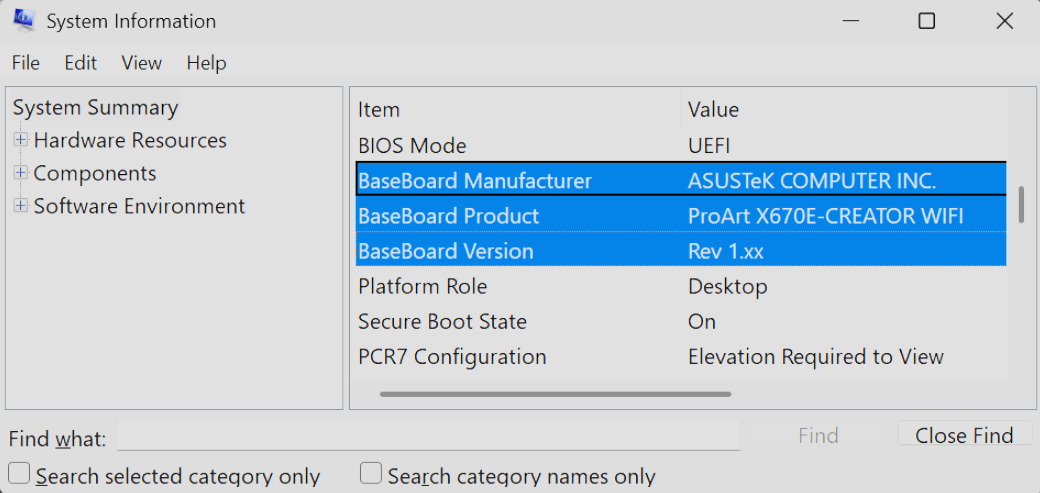
Les exemples d'entrées pour le fabricant, le modèle et la version de la carte mère (aussi appelée « BaseBoard ») sont illustrés ci-dessus.
La mise à jour du micrologiciel pour chaque fournisseur est différente, vous devez donc utiliser ces informations pour localiser la documentation pertinente. Après une mise à niveau, reportez-vous à l'Étape 1a au besoin pour vous assurer que TPM 2.0 est activé.
Étape 2 : Valider l’état du démarrage sécurisé
Appuyez sur [Win]+R ou sélectionnez Exécuter dans le menu Démarrer. Tapez msinfo32 dans la boîte de dialogue et appuyez sur Entrée ou sélectionnez OK pour afficher la fenêtre Informations système illustrée ci-dessous.
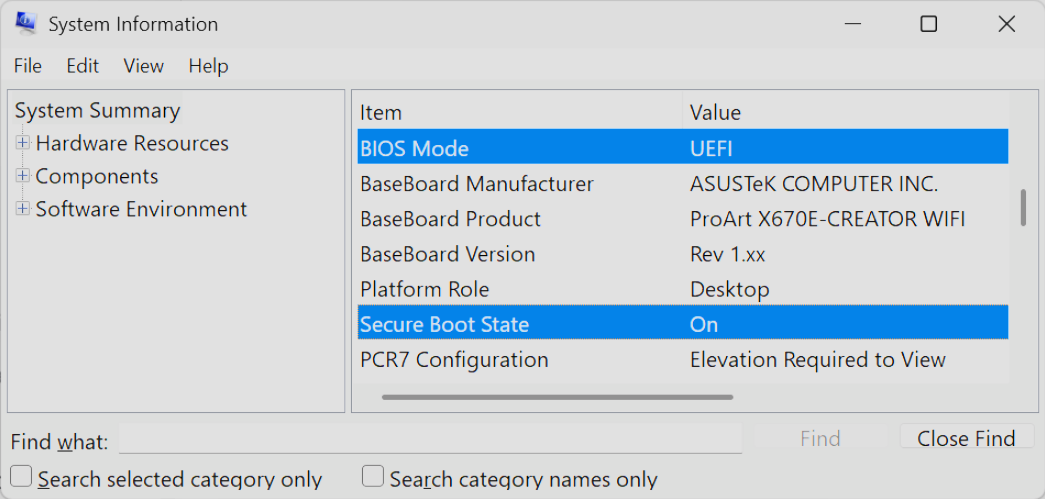
La configuration souhaitée est illustrée ci-dessus, et si vous constatez que le mode BIOS est UEFI et que l'état Secure Boot est activé, tout est en ordre et aucune modification n'est nécessaire.
Si le mode BIOS est défini sur Legacy, vous devrez peut-être modifier le style de partition de votre disque Windows en GPT (reportez-vous à l'Étape 2a).
Une fois que vous vous êtes assuré que le mode BIOS est réglé sur UEFI, si l'état de démarrage sécurisé est « Désactivé », vous devrez activer ce paramètre dans le BIOS (reportez-vous à Step 2b).
Étape 2a (si nécessaire) : Valider que le style de partition de disque Windows est GPT
Vous devrez effectuer cette étape si la valeur du mode BIOS indiquée ci-dessus était « Legacy » avant de tenter d'activer le démarrage sécurisé. La plupart des machines modernes n'auront pas besoin d'effectuer cette étape.
Appuyez sur [Win]+X ou cliquez avec le bouton droit sur le bouton Démarrer et sélectionnez Gestion des disques pour démarrer une application comme celle illustrée ci-dessous.
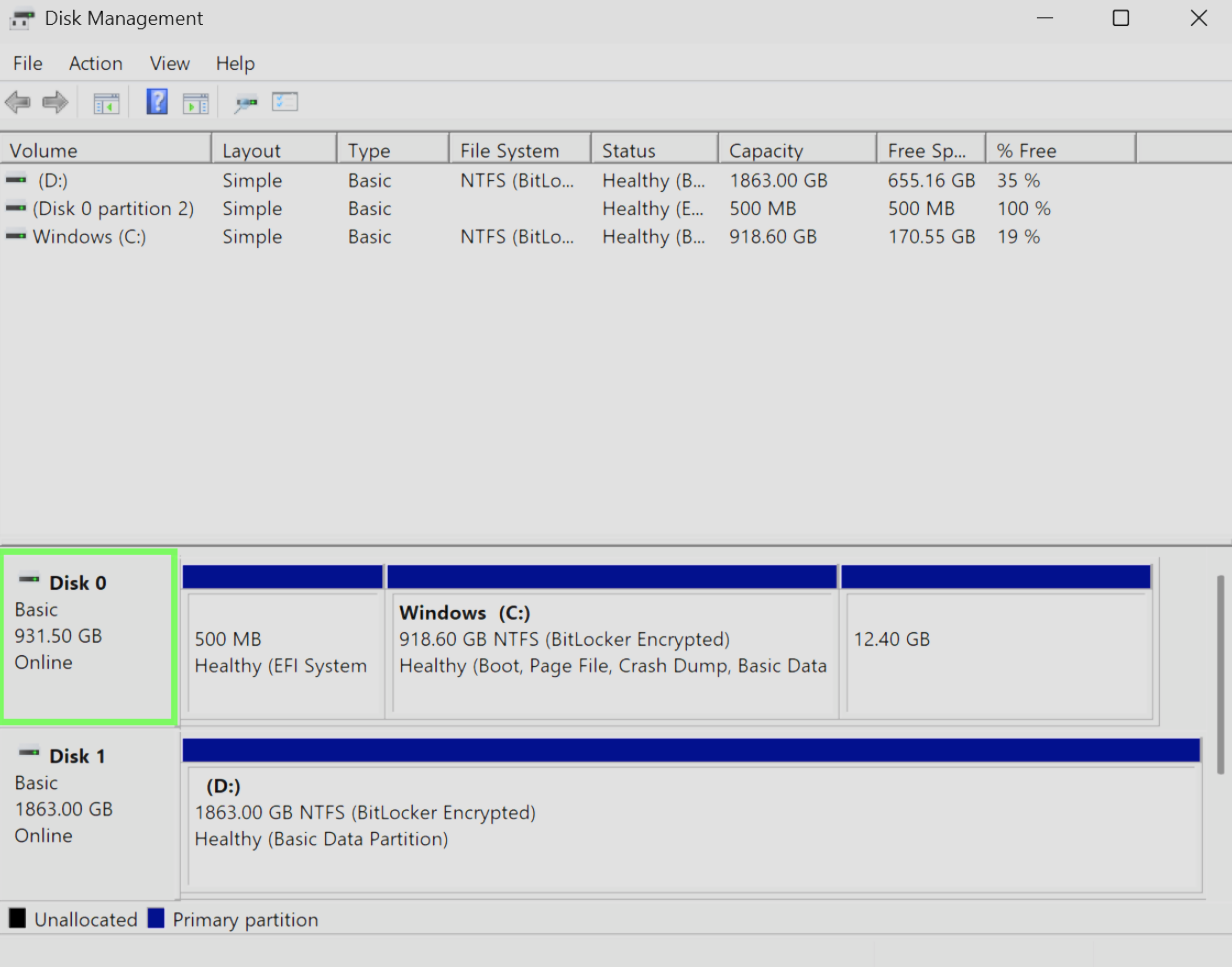
Identifiez le disque associé à votre installation Windows. Ceci est indiqué ci-dessus dans la région verte. De nombreux systèmes peuvent n'avoir qu'un seul disque, mais certains peuvent en avoir deux ou plus selon le matériel que vous avez installé.
Faites un clic droit sur le disque et sélectionnez Propriétés. Ensuite, sélectionnez l'onglet Volumes pour afficher la fenêtre de propriétés ci-dessous.
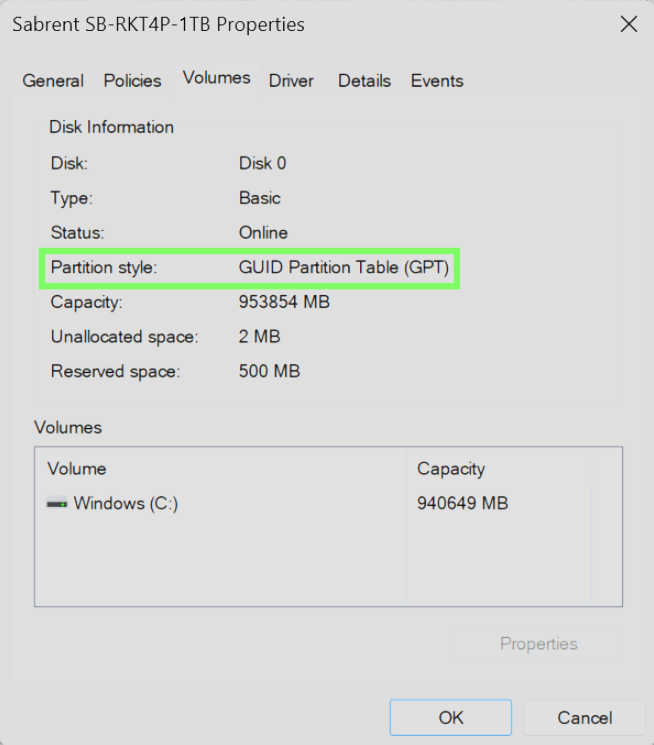
Si le style de partition est indiqué comme GPT, comme illustré dans la zone verte, aucune autre étape de gestion de disque n'est nécessaire.
Si, toutefois, le style de partition est MBR, vous devrez convertir le style de partition en GPT. Consultez la vidéo et la documentation dans le guide officiel MBR-vers-GPT de Microsoft ici. Les utilisateurs sont encouragés à sauvegarder leurs données avant toute opération liée au disque.
Étape 2b : Activer le démarrage sécurisé dans le BIOS
Pour la plupart des cartes mères, l'accès aux menus de configuration du BIOS se fait en appuyant sur une touche peu après la mise sous tension de la machine. Les touches courantes incluent Del, F2, F10, et ainsi de suite. L'écran de démarrage indique généralement la touche à utiliser.
Ensuite, localisez et activez le paramètre Secure Boot. Vous trouverez généralement cette option dans la section du menu Boot, mais consultez la documentation du fournisseur si nécessaire.
Après avoir activé le démarrage sécurisé, enregistrez vos paramètres et quittez.
Si, après avoir confirmé que Secure Boot et TPM 2.0 sont activés, Highguard n'est toujours pas jouable, vous devrez probablement mettre à jour le micrologiciel de votre BIOS pour corriger une vulnérabilité affectant votre système. Veuillez consulter la documentation de votre fournisseur et vous référer à Step 1b pour obtenir des conseils à ce sujet.
Pour votre commodité, voici quelques liens qui pourraient vous être utiles, segmentés par fabricant :
ASUS
Comment activer ou désactiver le démarrage sécurisé ? https://www.asus.com/us/support/faq/1049829/
ASRock
Mon logiciel nécessite que le démarrage sécurisé soit activé. Comment puis-je le configurer ? https://www.asrock.com/support/faq.asp?id=531
Certains nouveaux jeux… nécessitent Secure Boot et TPM 2.0 pour fournir une protection anti-triche au niveau du noyau. Comment activer ces options sur les *cartes mères ASRock AM4* ? https://www.asrock.com/support/faq.asp?k=secure+boot
Biostar
Comment configurer le BIOS pour Windows 11 dans une CARTE MÈRE BIOSTAR https://www.biostar.com.tw/app/en/support/faq_content.php?S_ID=809
Dell et Alienware
Comment activer le démarrage sécurisé sur les appareils Dell pour Windows 11 https://www.dell.com/support/kbdoc/en-us/000190116/how-to-enable-secure-boot-on-your-dell-device
EVGA
Ma carte mère prend-elle en charge le démarrage sécurisé ? https://www.evga.com/support/faq/FAQdetails.aspx?faqid=59388
Gigaoctet
Comment activer le démarrage sécurisé et TPM 2.0 sur les cartes mères GIGABYTE AM4 séries 300/400/500 et sTRX4 TRX40 https://www.gigabyte.com/Support/Consumer/FAQ/4395
MSI
Comment activer le démarrage sécurisé et TPM 2.0 sur les cartes mères MSI AM4 https://www.msi.com/blog/how-to-enable-secure-boot-and-tpm-2.0-on-msi-am4-motherboards