
セキュアブートとTPM 2.0を有効にする方法は?
システムでセキュアブートとTPM 2.0がまだ有効になっていない場合、BIOS設定の変更が必要となる場合があります(古いハードウェアや自作PCの場合、ファームウェアフラッシュ後に行うケースもあり)。また、マシンがハードウェア要件を満たしていない場合もあります。以下のセクションでは、セキュアブートとTPM 2.0の前提条件を評価し、必要な設定変更を行う手順について説明します。
以下の情報は、マザーボードベンダーからの資料を慎重に参照することを前提としています。間違いによりマシンが起動不能な状態になる可能性があるため、注意深く進め、メーカーの指示に細心の注意を払って従ってください。ユーザーの行動やハードウェアによるシステム損傷については、当社は責任を負いません。
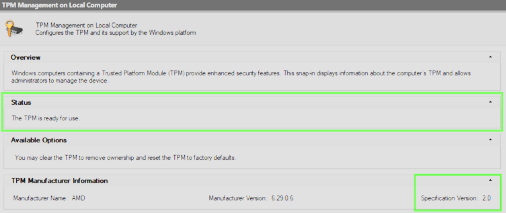
上記の緑色の枠内の領域が、確認すべきセクションです。
「TPMは使用可能です」というメッセージと「仕様バージョン:2.0」が上図のように表示されている場合、TPM 2.0は正しく設定されている状況で、ステップ2に進むことができます。
「互換性のあるTPMが見つかりません」というメッセージが表示された場合は、PCでTPM 2.0が利用可能かどうかを確認し、利用可能であればBIOSで有効にする必要があります(ステップ1aを参照)。仕様バージョンが2.0未満の場合は、マザーボードファームウェアをフラッシュする必要性が考えられます。手順はステップ1bを参照してください。
ステップ1a(必要に応じて):対応デバイスでTPM 2.0を有効化
前のステップで互換性のあるTPMが見つからなかった場合は、このステップを実行する必要があります。
ほとんどのマザーボードでは、BIOS設定メニューへのアクセスは、マシンの電源投入直後に特定のキーを押すことで行われます。一般的なキーには、Del、F2、F10などがあります。起動画面には通常、必要なキー入力が表示されます。
TPM設定は通常、「セキュリティ」または「上級」メニューサブセクションにあります。TPMを有効にした後、設定を保存して終了してください(F10は多くのベンダーでこれを行うキーです)。正確な設定名と場所はマザーボードベンダーとCPUタイプによって異なります。Intelシステムでは、設定はPTTと呼ばれることがあり、AMDシステムではfTPMと呼ばれることがあります。
メーカー別の参考になる可能性のある有効情報をいくつか紹介します:
ASUS:
セキュアブートを有効または無効にする方法は?https://www.asus.com/us/support/faq/1046215/
ASRock
TPM2.0モジュールはWindows 11仕様では必須となりますが、TPM 2.0ハードウェアモジュールが必要ですか?https://www.asrock.com/support/?Model=TPM+2.0
注:このページでは、ASRock IntelおよびAMDマザーボードでTPM 2.0を有効にする方法も紹介されています。
一部の新しいゲームでは、カーネルレベルのアンチチート保護を提供するために、セキュアブートとTPM 2.0が必要です。
ASRock AM4マザーボードでこれらのオプションを有効にする方法は?
https://www.asrock.com/support/faq.asp?k=secure+boot
バイオスター
BIOSTARマザーボードでWindows11対応BIOSを設定する方法https://www.biostar.com.tw/app/en/support/faq_content.php?S_ID=809
Dell・Alienware
Windowsセキュリティ対応:DellコンピューターでTPM 2.0を有効にする方法
https://www.dell.com/support/kbdoc/en-us/000189676/windows-10-how-to-enable-thetpm-trusted-platform-module
EVGA
EVGAマザーボードBIOSでトラステッドプラットフォームモジュール(TPM)を有効にする方法 https://www.evga.com/support/faq/faqdetails.aspx?faqid=59812
ギガバイト
GIGABYTE AM4 300/400/500シリーズ & sTRX4でセキュアブートとTPM 2.0を有効にする方法
TRX40シリーズ マザーボード https://www.gigabyte.com/Support/Consumer/FAQ/4395
MSI
TPM 2.0搭載MSIマザーボードでTPMを有効にする方法 https://www.msi.com/blog/How-to-Enable-TPM-on-MSI-Motherboards-Featuring-TPM-2-
MSI AM4マザーボードでセキュアブートとTPM 2.0を有効にする方法 https://www.msi.com/blog/how-to-enable-secure-boot-and-tpm-2.0-on-msi-am4-motherboards
ステップ1b(必要に応じて):BIOSファームウェアのアップグレード
TPM仕様バージョンが2.0とマークされていない場合、またはステップ1aでTPM 2.0の有効化できなかった場合は、ケースバイケースでこのステップを行う必要があります。その際は、まず保留中のシステムアップデート(オプションアップデートを含む)がすべてインストールされていることを再確認してください。一部のシステムメーカーでは、Windows Updateシステムを介してBIOSファームウェアを無線で更新できます。
Windows Updateで必要なファームウェアアップデートが実行されなかった場合は、マザーボードメーカーのドキュメントを参照して、手動でアップデートを実行する必要があります。一般的には、更新されたファームウェアソフトウェアをUSBドライブに転送し、BIOSメニューでアップデートを適用するプロセスとなります。
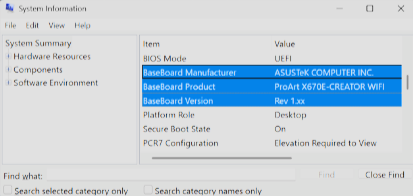
上の図はマザーボード(別名「ベースボード」)のメーカー、モデル、バージョンに関する入力例です。
それぞてのベンダーのファームウェア更新は異なるため、この情報を使用して関連するドキュメントを見つける必要があります。アップグレード後は、必要に応じてステップ1aを参照してTPM 2.0が有効になっていることを確認してください。
ステップ2:セキュアブートの状態を確認
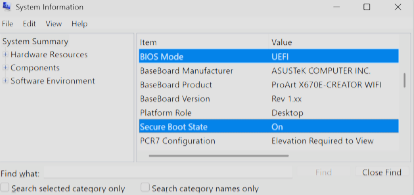
上の図が実施すべき設定であり、BIOSモードがUEFIでセキュアブートの状態がオンの両方が表示されている場合は、すべて設定済みで変更は必要ありません。
BIOSモードがLegacyに設定されている場合は、WindowsディスクパーティションスタイルをGPTに変更する必要があります(ステップ2aを参照)。
BIOSモードがUEFIに設定されていることを確認した後、セキュアブートの状態が「オフ」となる場合は、BIOSでこの設定を有効にする必要があります(ステップ2bを参照)。
ステップ2a(必要に応じて):WindowsディスクパーティションスタイルがGPTであることを確認してください。
上記のBIOSモード値が「Legacy」と表示されていた場合、セキュアブートを有効にする前にこのステップを実行する必要があります。最新のマシンのほとんどでは、このステップの必要はありません。
[Win]+Xキーを押すか、スタートボタンを右クリックしてディスクの管理を選択し、下の図のようなアプリケーションを起動してください。
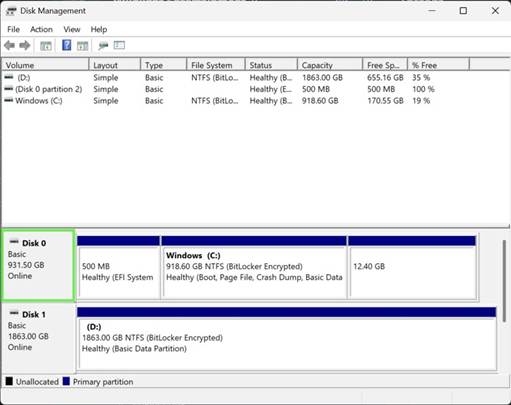
Windowsインストールに関連付けられたディスクを特定してください。上記の緑色の領域に示されています。多くのシステムでディスクが1つしかない場合がありますが、インストールされているハードウェアによっては2つ以上ある場合もあります。
ディスクを右クリックして「プロパティ」を選択してください。次に、「ボリューム」タブを選択して、下記のプロパティウィンドウを表示してください。
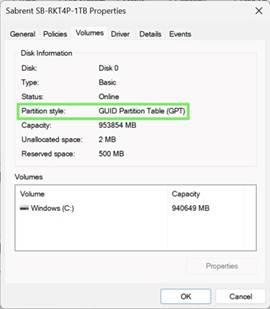
パーティションスタイルが緑色の領域に示されているようにGPTと表示されている場合、それ以上のディスク管理手順は必要ありません。
ただし、パーティションスタイルがMBRの場合は、パーティションスタイルをGPTに変換する必要があります。
MicrosoftのMBR-to-GPT公式ガイドのビデオと資料はこちらでから参照してください。
ユーザーには、ディスク関連の操作を行う前にデータをバックアップすることを推奨します。
ステップ2b:BIOSでセキュアブートを有効化
ほとんどのマザーボードでは、BIOS設定メニューへのアクセスは、マシンの電源投入直後に特定のキーを押すことで行われます。一般的なキーには、Del、F2、F10などがあります。起動画面には通常、必要なキー入力が表示されます。
次に、セキュアブート設定を見つけて有効にしてください。これは一般的に、ブートメニューセクションにありますが、必要に応じてベンダーのドキュメントを参照してください。
セキュアブートを有効にした後、設定を保存して終了してください。
セキュアブートとTPM 2.0が有効になっていることを確認した後にハイガードがプレイできない場合は、システムに影響する脆弱性にパッチを当てるため、BIOSファームウェアを更新する必要性が考えられます。ベンダーの資料を参照し、手順はステップ1bを参照してください。
参考までに、メーカー別に分類された、有効と考えられるリンクをいくつか紹介します:
ASUS
セキュアブートを有効または無効にする方法は?https://www.asus.com/us/support/faq/1049829/ ASRock
私のソフトウェアはセキュアブートを有効にする必要があります。どのように設定すればよいですか?
https://www.asrock.com/support/faq.asp?id=531
一部の新しいゲームでは、カーネルレベルのアンチチート保護を提供するために、セキュアブートとTPM 2.0が必要となります。
ASRock AM4マザーボードでこれらのオプションを有効にする方法は?
https://www.asrock.com/support/faq.asp?k=secure+boot
バイオスター
BIOSTARマザーボードでWindows11対応BIOSを設定する方法 https://www.biostar.com.tw/app/en/support/faq_content.php?S_ID=809
Dell・Alienware
Windows 11対応:Dellデバイスでセキュアブートを有効にする方法
https://www.dell.com/support/kbdoc/en-us/000190116/how-to-enable-secure-boot-onyour-dell-device
EVGA
マザーボードはセキュアブートをサポートしていますか?
https://www.evga.com/support/faq/FAQdetails.aspx?faqid=59388
ギガバイト
GIGABYTE AM4 300/400/500シリーズ & sTRX4でセキュアブートとTPM 2.0を有効にする方法
TRX40シリーズ マザーボード https://www.gigabyte.com/Support/Consumer/FAQ/4395
MSI
MSI AM4マザーボードでセキュアブートとTPM 2.0を有効にする方法 https://www.msi.com/blog/how-to-enable-secure-boot-and-tpm-2.0-on-msi-am4-motherboards