
如果您的系统尚未启用安全启动和 TPM 2.0,您可能需要进行
BIOS 配置更改(可能是在较旧的硬件或自行
组装的 PC 上刷新固件之后)。也可能您的机器不符合硬件
要求。以下部分描述了评估安全启动和
TPM 2.0 先决条件以及进行所需配置更改的过程。
以下信息旨在补充主板供应商提供的仔细咨询
文档。错误可能会使机器处于
无法启动的状态,因此请谨慎并一丝不苟地遵循制造商
说明。我们不对因用户操作或
硬件造成的任何系统损坏负责。
步骤 1:验证 TPM 2.0 是否可用
按 [Win]+R 或从“开始”菜单中选择“运行”。在对话框中键入 tpm.msc 并按 Enter 键或选择“确定”以调出具有如下所示内容的应用程序: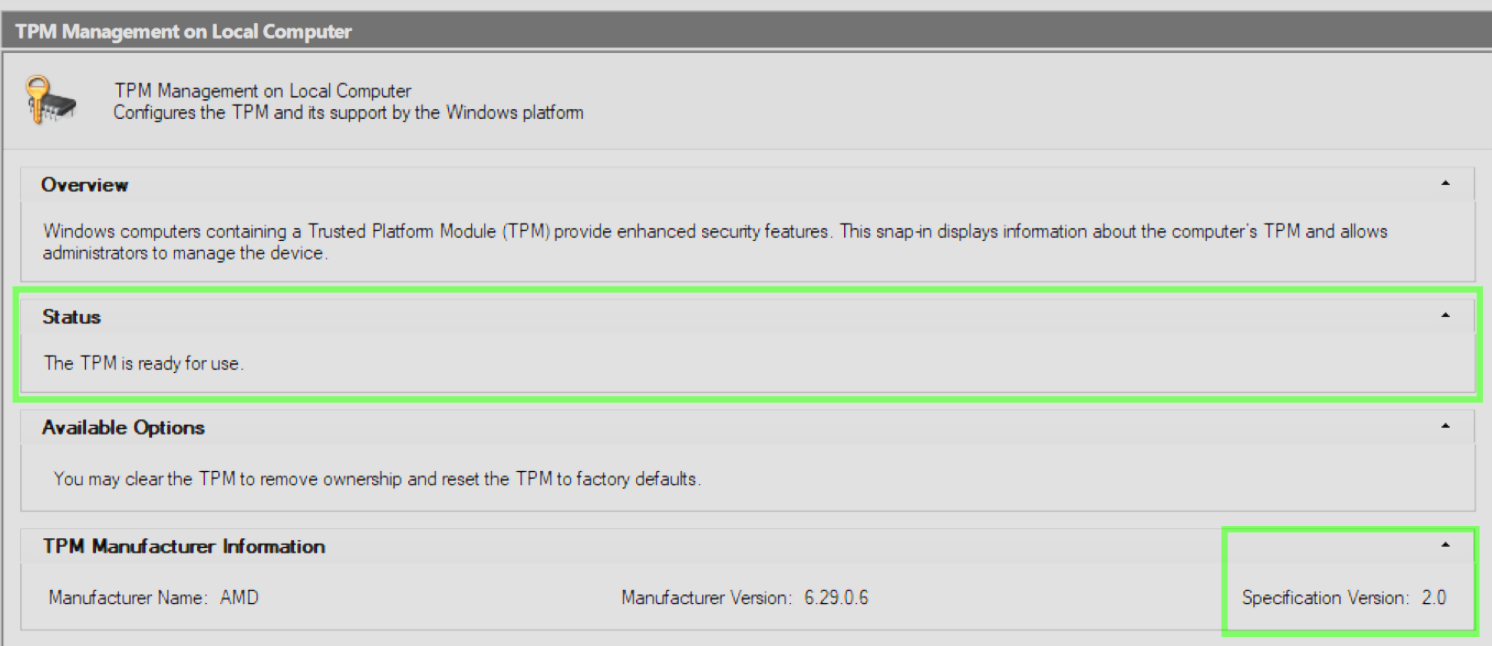
以上绿色轮廓内的区域是要确认的部分。
如果您看到一条消息,显示“TPM 已准备好使用”以及如上图所示的“规范版本:2.0”,则 TPM 2.0 设置正确,您可以继续执行步骤 2。
如果您看到一条消息,显示“找不到兼容的 TPM”,您需要确定您的 PC 上是否提供 TPM 2.0,如果提供,请在 BIOS 中启用它(请参阅步骤 1a)。如果您看到的规范版本低于 2.0,您可能需要刷新主板固件。有关执行此操作的建议,请参阅步骤 1b。
步骤 1a(如果需要):在支持的设备上启用 TPM 2.0
如果上一步表明未找到兼容的 TPM,您需要执行此步骤。
对于大多数主板,访问 BIOS 配置菜单是通过在机器开机后不久按下一个键来完成的。常用键包括Del、F2、F10 等。启动屏幕通常会指示所需的键输入。
TPM 设置通常位于“安全”或“高级”菜单子部分中。启用 TPM 后,您需要保存设置并退出(F10 是许多供应商执行此操作的键)。确切的设置名称和位置将因主板供应商和 CPU 类型而异。对于 Intel 系统,该设置可能被称为 PTT,而在 AMD 系统上,该设置可能被称为 fTPM。
以下是一些可能需要咨询的有用参考资料,按制造商划分:
华硕:
如何启用或禁用安全启动? https://www.asus.com/us/support/faq/1046215/
华擎
Windows 11 规范中需要 TPM2.0 模块,是否需要 TPM 2.0 硬件模块? https://www.asrock.com/support/?Model=TPM+2.0
注意:此页面还指示如何为华擎 Intel 和 AMD 主板启用 TPM 2.0。
一些新游戏...需要安全启动和 TPM 2.0 来提供内核级反作弊保护。如何在华擎 AM4 主板上启用这些选项? https://www.asrock.com/support/faq.asp?k=secure+boot
映泰
如何在映泰主板中设置 Windows11 的 BIOS https://www.biostar.com.tw/app/en/support/faq_content.php?S_ID=809
戴尔和 Alienware
如何在戴尔计算机上启用 TPM 2.0 以实现 Windows 安全性 https://www.dell.com/support/kbdoc/en-us/000189676/windows-10-how-to-enable-the-tpm-trusted-platform-module
EVGA
如何在 EVGA 主板 BIOS 中启用可信平台模块 (TPM) https://www.evga.com/support/faq/faqdetails.aspx?faqid=59812
技嘉
如何在技嘉 AM4 300/400/500 系列和 sTRX4 TRX40 系列主板上启用安全启动和 TPM 2.0 https://www.gigabyte.com/Support/Consumer/FAQ/4395
微星
如何在具有 TPM 2.0 的微星主板上启用 TPM https://www.msi.com/blog/How-to-Enable-TPM-on-MSI-Motherboards-Featuring-TPM-2-0
如何在微星 AM4 主板上启用安全启动和 TPM 2.0 https://www.msi.com/blog/how-to-enable-secure-boot-and-tpm-2.0-on-msi-am4-motherboards
步骤 1b(如果需要):升级 BIOS 固件
如果您的 TPM 规范版本未标记为 2.0,或者您无法通过步骤 1a 成功启用 TPM 2.0,您需要根据具体情况执行此步骤。如果是这样,请首先仔细检查是否已安装所有待处理的系统更新(包括可选更新)。一些系统制造商可以通过 Windows 更新系统无线更新 BIOS 固件。
如果 Windows 更新未执行所需的固件更新,您需要查阅主板制造商的文档以手动执行更新。典型的过程是将更新的固件软件传输到 USB 驱动器并在 BIOS 菜单中应用更新。
要识别您的主板型号,请按[Win]+R 或从“开始”菜单中选择运行。在对话框中键入msinfo32 并按Enter 键或选择确定以调出如下所示的系统信息窗口。
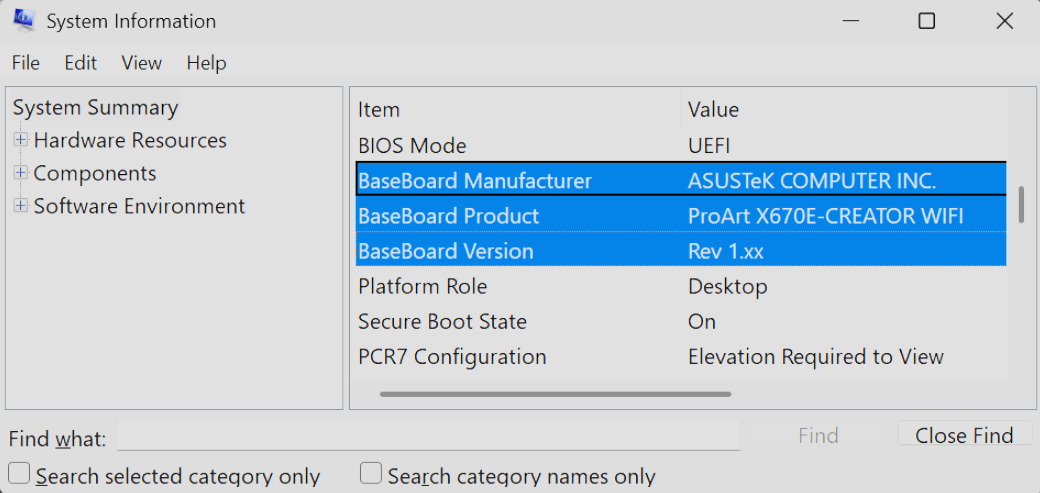
上图是主板(又名“BaseBoard”)制造商、型号和版本的示例条目。
每个供应商的固件更新都不同,因此您应该使用此信息来查找相关文档。升级后,根据需要参考步骤 1a 以确保已启用 TPM 2.0。
步骤 2:验证安全启动状态
按 [Win]+R 或从“开始”菜单中选择 运行。在对话框中键入 msinfo32 并按 Enter 键或选择 确定 以调出如下所示的 系统信息 窗口。
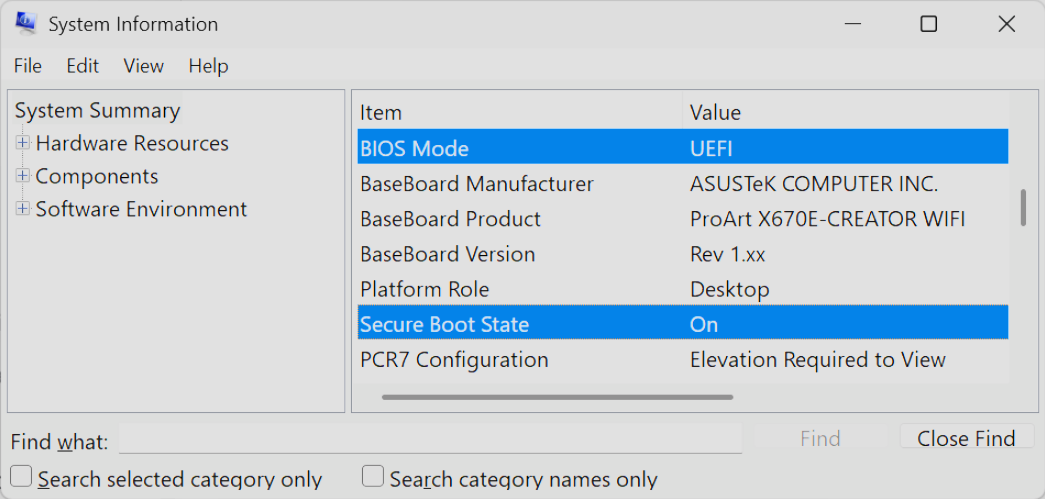
上图是所需的配置,如果您看到 BIOS 模式为 UEFI 且安全启动状态为“开启”,则一切设置就绪,无需进行任何更改。
如果 BIOS 模式设置为“传统”,您可能需要将 Windows 磁盘分区样式更改为 GPT(请参阅步骤 2a)。
一旦您确保 BIOS 模式设置为 UEFI,如果安全启动状态为“关闭”,您需要在 BIOS 中启用此设置(请参阅步骤 2b)。
步骤 2a(如果需要):验证 Windows 磁盘分区样式是否为 GPT
如果在尝试启用安全启动之前,上述 BIOS 模式值指示为“传统”,您需要执行此步骤。大多数现代机器不需要执行此步骤。
按 [Win]+X 或右键单击开始按钮并选择磁盘管理以启动如下所示的应用程序。
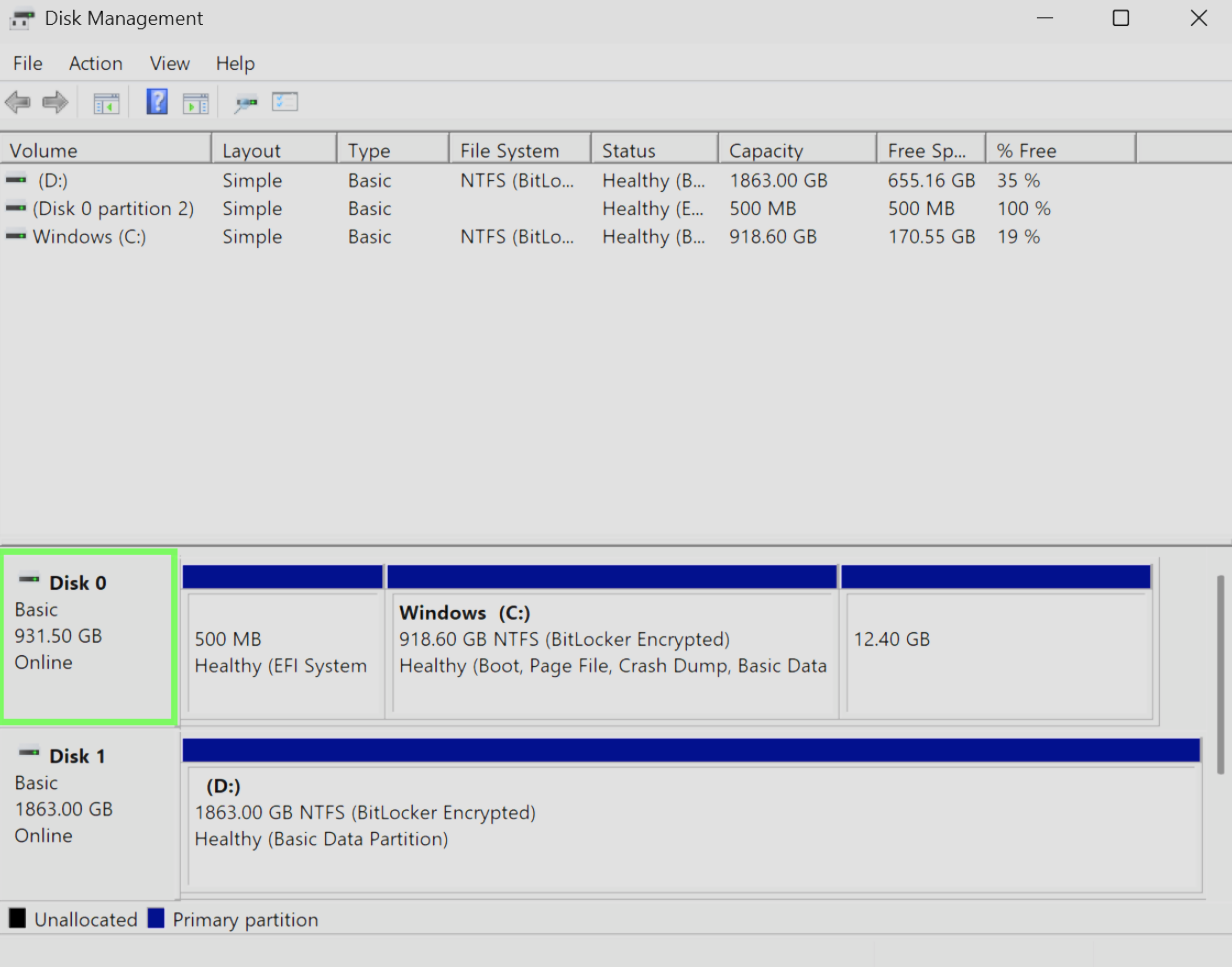
识别与您的 Windows 安装关联的磁盘。这在上图绿色区域中指示。许多系统可能只有一个磁盘,但有些系统可能有两个或更多,具体取决于您安装的硬件。
右键单击磁盘并选择属性。然后,选择卷选项卡以查看下面的属性窗口。
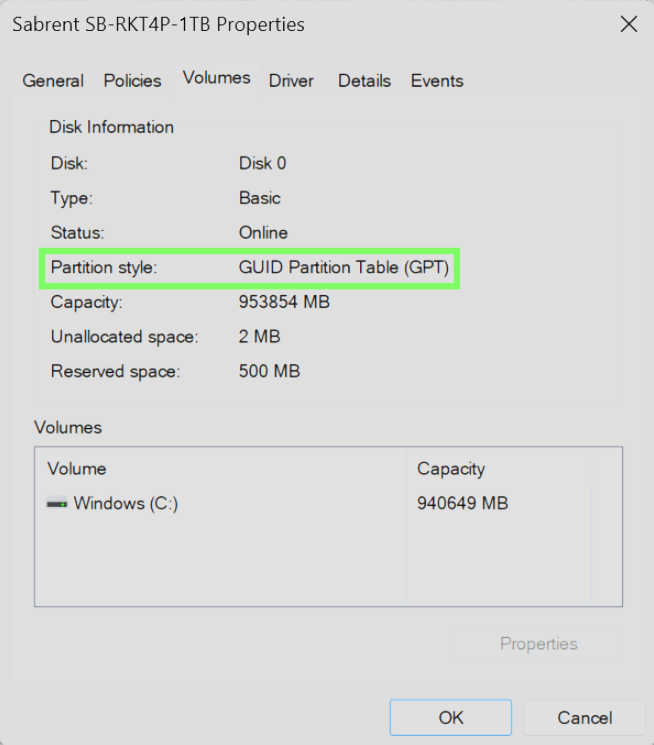
如果分区样式如绿色区域所示指示为 GPT,则无需进一步的磁盘管理步骤。
但是,如果分区样式为 MBR,您将需要将分区样式转换为 GPT。请参阅 Microsoft 官方 MBR 到 GPT 指南中的视频和文档此处。建议用户在执行任何与磁盘相关的操作之前备份数据。
步骤 2b:在 BIOS 中启用安全启动
对于大多数主板,访问 BIOS 配置菜单是通过在机器开机后不久按下一个键来完成的。常用键包括Del、F2、F10 等。启动屏幕通常会指示所需的键输入。
接下来,找到并启用安全启动设置。这通常会在启动菜单部分中找到,但请根据需要查阅供应商文档。
启用安全启动后,保存您的设置并退出。
如果在确认已启用安全启动和 TPM 2.0 后,Highguard 仍然无法播放,您可能需要更新您的 BIOS 固件以修补影响您系统的漏洞。请查阅您的供应商文档并参考步骤 1b 以获取有关执行此操作的建议。
为方便起见,以下是一些可能对您有用的链接,按制造商细分:
华硕
如何启用或禁用安全启动? https://www.asus.com/us/support/faq/1049829/
华擎
我的软件需要启用安全启动。我该如何设置? https://www.asrock.com/support/faq.asp?id=531
一些新游戏...需要安全启动和 TPM 2.0 来提供内核级反作弊保护。如何在华擎 AM4 主板上启用这些选项? https://www.asrock.com/support/faq.asp?k=secure+boot
映泰
如何在映泰主板中设置 Windows11 的 BIOS https://www.biostar.com.tw/app/en/support/faq_content.php?S_ID=809